


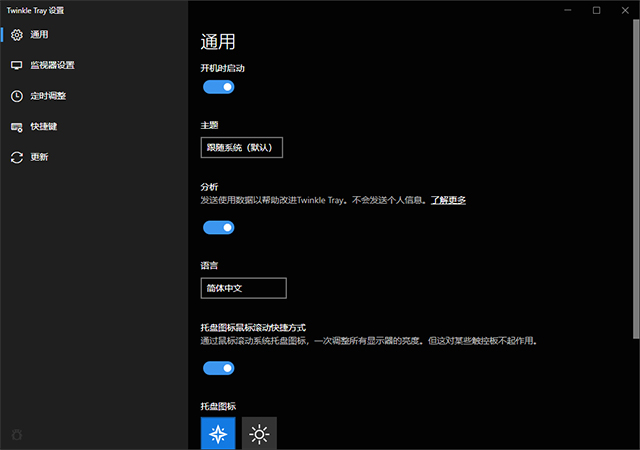
Twinkle Tray中文版是一款系统支持简体中文语言的电脑屏幕亮度调节软件,通过它可以帮助用户轻松的在一个屏幕上调节管理多台显示器的亮度级别,虽然 Windows 10 系统电脑能够调节大多数显示器的背光,但细心的小伙伴们不能发现它通常不支持外部显示器调节,并且还缺乏了管理多台显示器的亮度的功能,因此使用起来十分不便。而且在Twinkle Tray中不仅为用户们提供了简单直观的操作界面,还支持用户根据自己的需求来自定义设置开机自动启动、亮度更新率、重命名监视器、归一化亮度等多方面的参数,除此之外还能随意设置所有显示器的增加亮度、减少亮度、关闭显示器等操作的快捷键。
软件特点
1、Twinkle Tray 可让您轻松管理一台或多台显示器的亮度水平。
2、在不同型号的显示器上标准化背光。
3、与 Windows 10 无缝融合。使用个性化设置来匹配任务栏。
4、从 Windows 启动。
5、可从系统托盘访问。
6、根据一天中的时间自动更改监视器的亮度。
7、提供多种语言。 (日语,西班牙语,俄语,法语,挪威语,德语,意大利语,中文,越南语,克罗地亚语)
8、该软件使用 DDC/CI 和 WMI 与您的显示器通信。确保在显示器上启用了适当的选项,以便它可以与 Twinkle Tray 一起使用。该应用程序将一个新图标插入系统托盘,您可以在其中单击以立即访问所有兼容监视器的亮度级别。
Twinkle Tray中文设置说明
1、首先点击电脑右下角图标即可打开软件
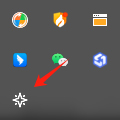
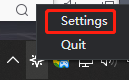
2、首先右击选择“settings”进入设置页面;
3、接着在“general”中的“language”选择简体中文语言;
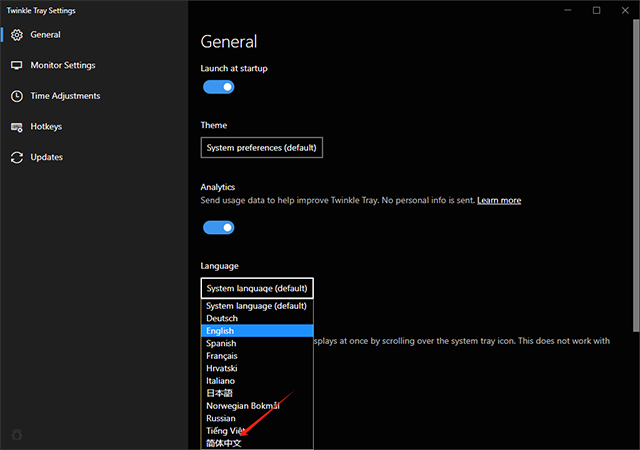
4、然后即可轻轻松松的将软件系统设置为简体中文啦。
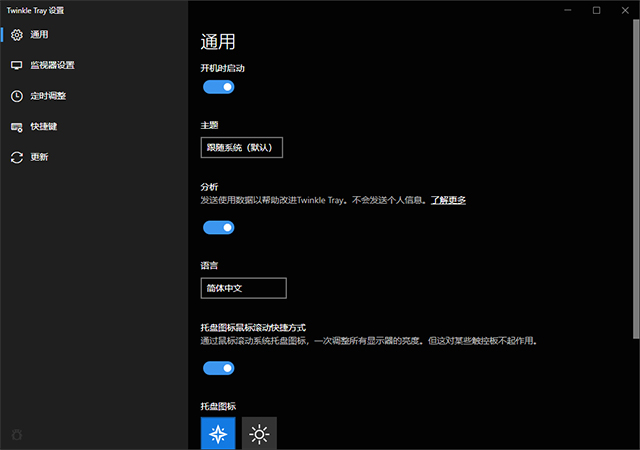
功能介绍
1、自定义调整屏幕亮度
您可以通过拖动亮度滑块快速调整屏幕亮度。
2、亮度更新率
调整亮度值时,显示器上亮度的更新频率。 如果显示闪烁,请增加时间。
3、重命名监视器
如果您希望每个监视器使用不同的名称(例如“左监视器”,“中间监视器”),则可以在下面输入。 将字段保留为空将恢复原始名称。
4、重新排序监视器
更改监视器在托盘中的显示顺序。 单击并拖动以进行更改。
5、归一化亮度
监视器通常具有不同的亮度范围。 通过限制每个显示器的最小/最大亮度,显示器之间的亮度级别更加一致。 类似的显示器将使用相同的设置。
软件优势
1、调节显示器亮度;
2、多个显示器同步调节;
3、关闭显示器;
4、自定义调节亮度快捷键;
5、调节显示器亮度防闪烁;
6、根据时间来调节屏幕亮度。
更新日志
v1.18.0-beta2版本
新功能与改进:
增加了可选的软件亮度控制,使用显示伽马斜坡。这使得 Twinkle Tray 能够控制不支持 DDC/CI 或 WMI 亮度控制的兼容显示器。(谢谢,#1307)
新增了将伽马亮度作为显示器主滑块,或将最低亮度范围扩展到显示器正常硬件限制以下的选项。
亮度提升和亮度下降键现在可以设置为 Twinkle Tray 的快捷键。(谢谢,#1291)
通过先使用原生 Windows WMI 接口,改进了内置笔记本显示器的亮度处理,旧版 Windows 方法作为备选。
Sceptre M27显示屏增加了亮度控制支持。(谢谢,#1301)
修复与更新:
在动画时间变化时优化 CPU 使用率。
修正了将无效监视器纳入重排序功能。
移除了亮度控制中不必要的“刷新”通知。
在读取或更改内置显示亮度时,改进了备用处理。
更新的本地化。
收起介绍展开介绍其它版本下载
-
 CareUEyes官方版 4.76M · · ⭐8.9
 -
 gamma panel汉化版 107K · · ⭐5.2
 -
 CareUEyes官方版 v2.6.2.0 4.8M · · ⭐8.4
 -
 LightBulb护眼软件 v2.7.2 33.82M · · ⭐9.0
 -
 SunsetScreen(科学护眼软件) v1.50官方版 889K · · ⭐8.9
 -
 Iris官方版 38.9M · · ⭐8.0
 -
 f.lux(屏幕亮度自动调节软件) 640K · · ⭐5.5
 -
 护眼精灵电脑版 3.29M · · ⭐5.0
 -
 360桌面助手电脑版 16.7M · · ⭐7.3
软件排行榜
热门推荐
 Fan Control(电脑风扇控制软件)11.47M / 简体中文
 Argus Monitor中文版14.56M / 简体中文
 samsung easy printer manager28.64M / 简体中文
 memtest64中文版1.95M / 简体中文
 furmark中文版23.44M / 简体中文
 OlSoul电脑版441K / 简体中文
 NWinfo(开源硬件信息检测工具)5.56M / 简体中文
 华硕奥创控制中心(armoury crate)530.42M / 简体中文
 3DMark企业版(显卡测试软件)12.25G / 简体中文
 memtest86官方版12.13M / 英文