










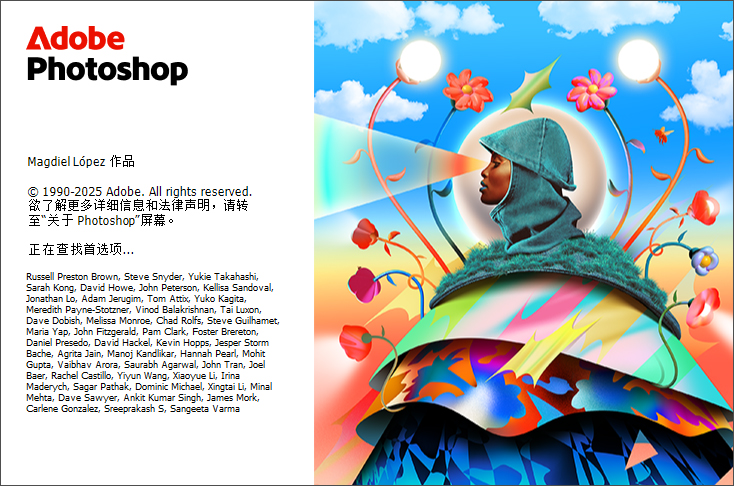
photoshop 2026是Adobe公司推出的一款全球流行的专业图像处理软件,一般又称为ps2026,Adobe Photoshop 2026,软件核心功能涵盖图像编辑、合成、校色与特效制作,并提供脚本支持,能够广泛应用于平面设计、影像修复、数字艺术创作等多个领域。与前作相比,ps2026最新版最大的特色是加入了增强了ai功能和包含神经滤镜安装包,支持多项A驱动的新功能,可在ACR或Photoshop中使用生成式移除、扩展与放大功能,并且生成式放大支持2倍或4倍无损放大,上限4096像素。同时去除多余人物在PS中更灵活,支持手动画笔调整,同时内置多种强大滤镜效果,包括色差滤镜、油画滤镜、双色调滤镜等,让图像更加亮眼。
其中PS插件StartAI是ps2026优势的亮点,拥有各种实用ai功能,包括ai高级修画,老照片修复,ai换色,图片去水印,抠图去背景等,还可以设置一些快捷键、字体大小以及是否开启悬浮球等设置,新软件采用全新的蝴蝶启动图,优化更新移除工具、实时共同编辑、色相饱和度面板功能,令设计师可以更高效处理、编辑图片内容,欢迎大家免费下载体验。
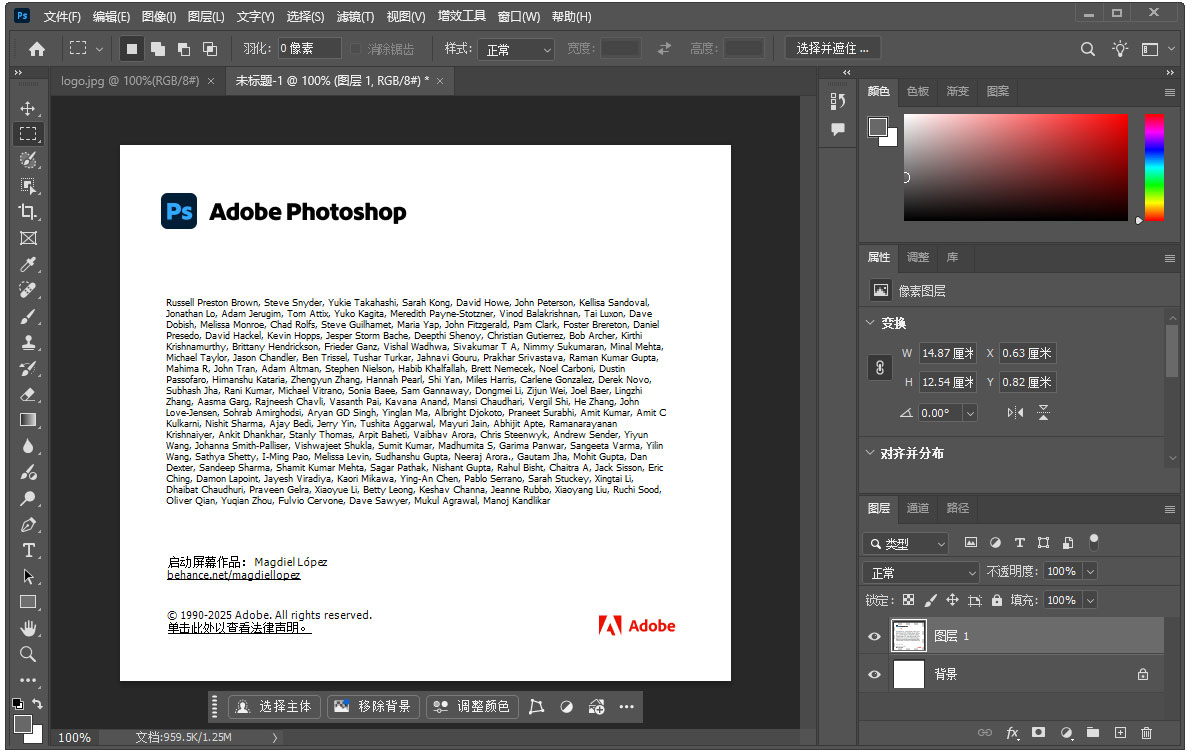
软件功能
1. 修图开挂三件套
• 「智能消除」:一键清除照片里的电线、乱入路人,连玻璃反光都能自动消除,不用再拿修复画笔一点点抠
• 「背景橡皮擦」:点一下就能把人物/物体抠出来,还能让AI生成新年、沙滩等新背景,连影子都帮你补自然
• 「老照片起死回生术」:模糊的老照片AI自动补细节,夜景照片降噪效果翻倍,像给照片做了个美颜SPA
2. AI画画不用再学
• 「魔法描述生成」:在空白处写"鹅卵石小路",立马生成逼真场景,还可以批量生成多个版本随便挑选
• 「风格复制机」:选个帐篷图案,AI能自动生成不同角度、同风格的帐篷,做设计海报再也不愁没素材
3. 摄影师爽到飞起
• 「相机RAW插件升级」:拍糊了的照片能用AI重新对焦,玻璃反光一键清除,夜景照片降噪效果堪比换相机
•「散景模拟器」:后期也可以加专业单反的虚化效果,还能调出椭圆形光斑和漩涡虚化,堪称朋友圈装X神器
4. 3D设计不再劝退
•「拖拽式3D建模」:直接把3D模型拖进画面,光影自动匹配真实场景,做电商产品图比C4D还简单
•「AR试衣间功能」:设计的衣服能直接套在3D模特身上看效果,搞服装设计的不用再打版了
5. 电脑再也不卡了
• 启动速度提升30%,4K大图处理速度快了2倍,老旧电脑也能流畅用
• 新增「性能急救包」设置,安装时勾选几个选项,再也不怕死机崩溃
ps2026最新版安装激活教程:
1、下载解压,得到photoshop 2026官方正版,以及GenP.v3.7.1-CGP.rar激活文件;
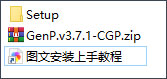
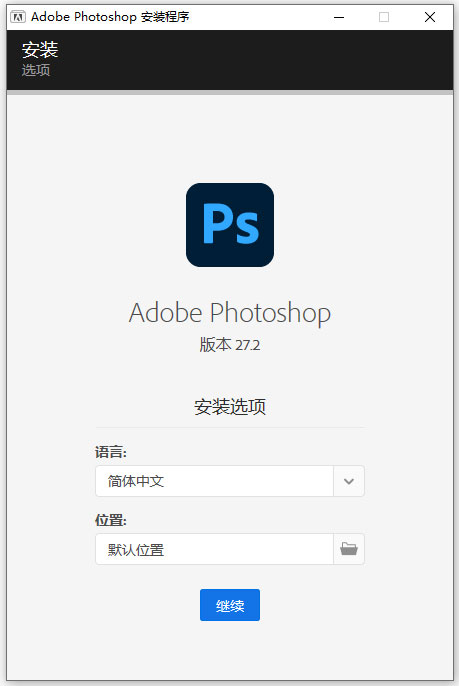
2、进入setup文件夹,先安装Set-up.exe开始安装软件,语言选择简体中文,安装位置默认即可;
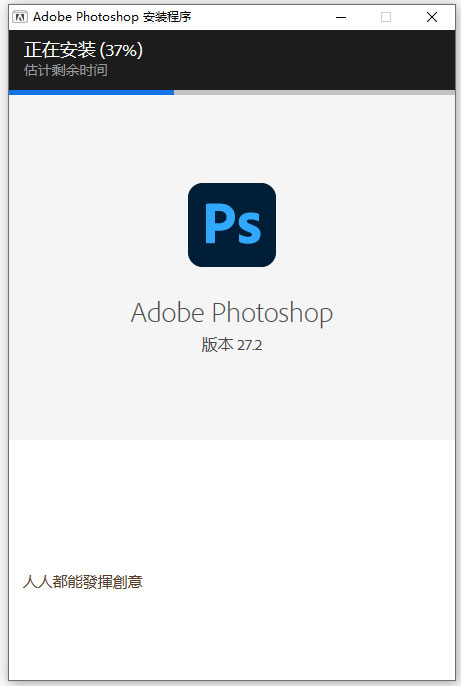
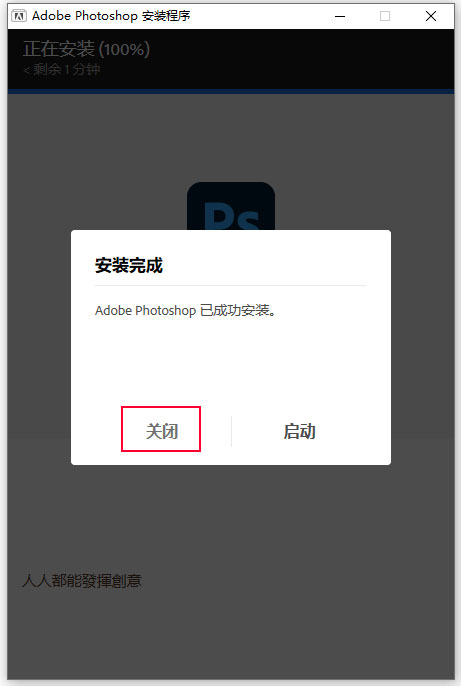
3、等待软件安装完成,安装速度取决于用户的电脑配置;
4、成功安装,先不要运行,这一步很重要,否则后面激活可能失败;
5、再将GenP.v3.7.1-CGP.rar激活文件解压出来,直接运行,如果报毒,请添加信任;
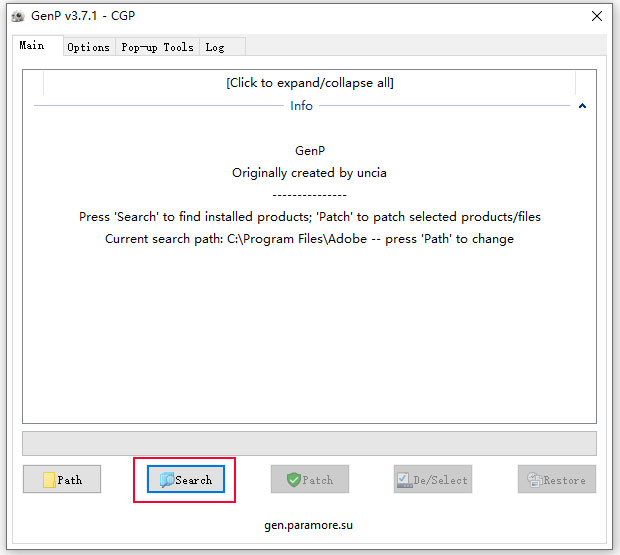
6、点击search按纽,找到需要激活的文件;
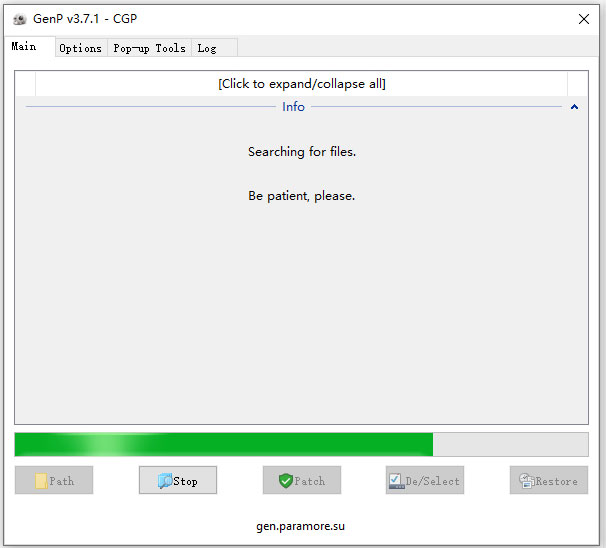
7、直接点击patch按纽,正在激活中,请耐心等待一会儿;
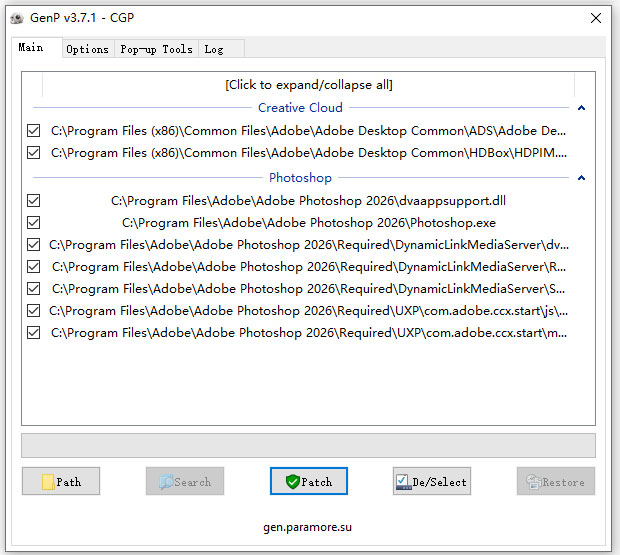
8、出现信息,说明软件成功激活啦,直接关闭窗口;
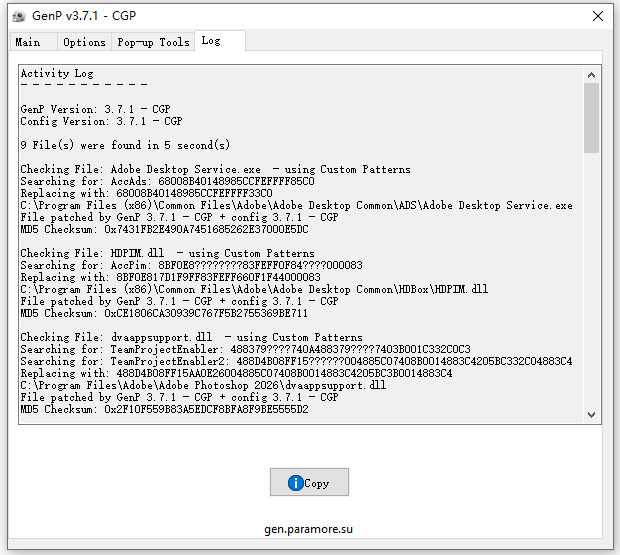
9、好了,用户可以免费使用photoshop 2026官方正版啦。
10、如何使用新增的AI神经网络滤镜功能 (Neural Fiters) ?
﹂要求:登陆,需要联网在线下载组件(网盘有最新离线完整组件包)
﹂界面菜单->帮助->登陆->登陆成功后,点滤镜菜单->Neural Fiters
﹂提示:如果首次登陆提示试用到期,无需理会,重启软件就可以使用
photoshop 2026新功能
1、直接在画布上旋转物体以调整角度
通过画布上的控制项旋转和倾斜像素图层,使其呈现出新的视角,并调整其方向。旋转时预览变更,准备好后应用最终结果。
2、快速清理你的图层面板
移除空图层,并根据内容自动重命名图层,保持文档结构清晰且易于导航。

3、在你的照片中寻找并消除干扰
使用“移除”和“查找干扰”工具,自动检测并移除一般干扰,并在应用更改前提供审查和细化选项。
4、探索更多合作伙伴AI模型,以更好地控制生成结果
选择Gemini 3.1(配合Nano Banana 2)来微调内容生成方式,更好地匹配您的创意意图。

5、通过生成填充和萤火虫图像5,更直观地编辑,获得更真实的效果
使用带有生成填充功能的Firefly Image 5模型,使用自然语言教学提示描述你的编辑,获得高质量、精准的结果。
6、使用多张参考图片来指导更一致的结果
与Flux和Gemini等合作模型合作时,上传多张参考图片,以更好地控制构图、风格和输出。
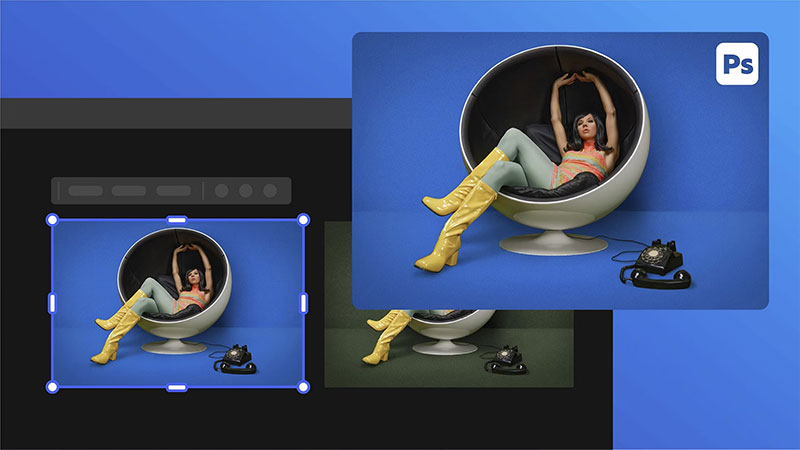
7、在Photoshop和Firefly板之间无缝切换
将图片发送到Firefly Boards,探索和整理想法,然后带回Photoshop进行精细编辑和最终制作。
8、通过简化的动作面板,更快地应用常用编辑
浏览、预览并应用更新后的操作面板。快速访问类别,预览悬停效果,并自定义动作。
9、让文本自动适应形状和路径
使用动态文本在圆形、拱形和弓形等图形中调整大小和重排文字,同时调整布局和位置。
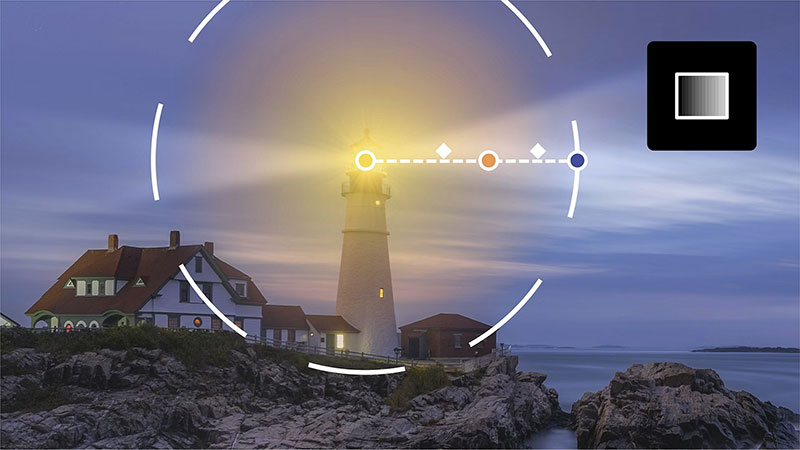
10、以更好的控制方式创建和调整渐变
在涂色后再细化渐变,并对颜色、方向和过渡进行更多控制。
11、去除照片中的不想要的反光
去除透玻璃图像中的反射,生成更清晰的结果,并可控制输出质量,并将反射与图像分隔在不同图层,实现无损编辑。
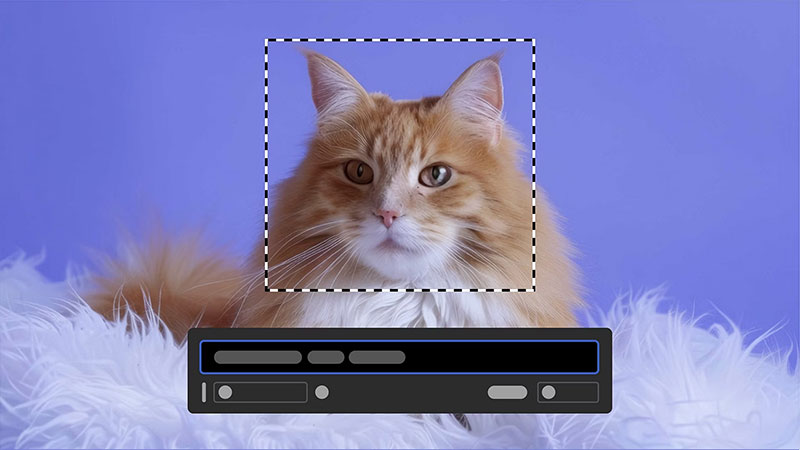
12、通过更新的上下文任务栏,更快访问合适的工具
使用更新的上下文任务栏,根据你的选择显示相关操作,效率更高。
13、从文本提示生成图片
无需离开工作区即可通过简单的文本提示创建图片,查看各种变体,并直接将结果添加到画布上。
软件亮点
一、影像调整
1、瞬间提升影像品质
使用 Firefly 支援的“生成式放大”工具,快速提升影像品质、清晰度和锐利度。在 Beta 阶段中,可将相片解析度提升至 8 百万像素。目前可在 Beta 版应用程式中使用。
2、更少步骤即可完美呈现颜色
直接在画布上实验颜色,达到前所未有的速度。此外,较大的色票能带来更高的可见度和更佳的控制力。
3、套用滤镜以创造出全新面貌
使用 30 多款“调整预设集”,只要按一下即可改变影像。建立并储存自订预设集、将其汇出以与他人共用,以及汇入新的最爱。此外,还可一次将预设集套用至多个影像。
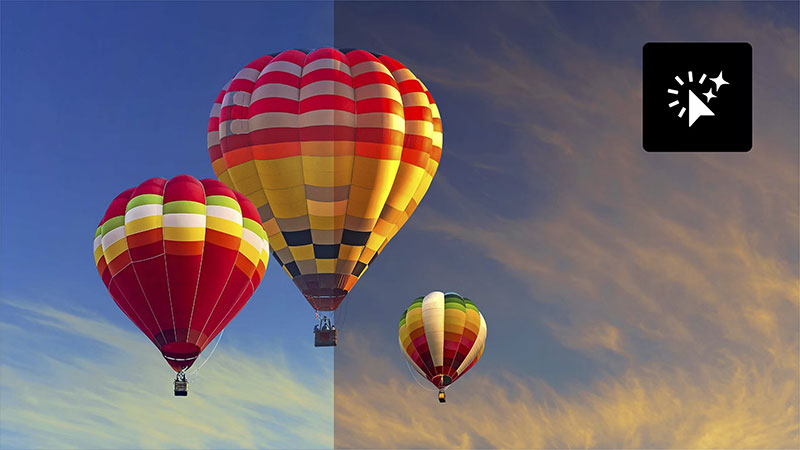
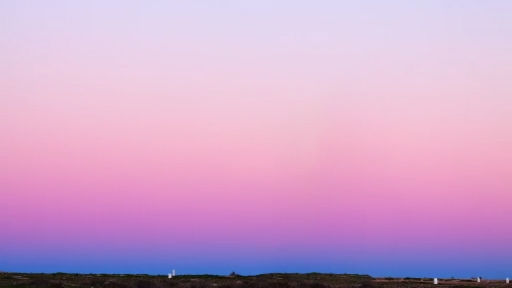
4、更换天空
使用“天空取代”工具,用预设集选项或您收藏的影像来替换任何相片中的天空。
5、进行可逆的改变
使用调整图层进行快速编辑,例如使相片增亮或变暗,而不必永久改变基本影像。
6、修改颜色和色调
使用“混合”模式,即可合併背景和前景的颜色及图样,以创造戏剧化效果。
二、润饰
1、取代影像元素
使用“修补”工具来选取影像的一部分,然后将所选内容拖曳到另一个区域以取代它。
2、细部调整模糊的物件和边缘
使用“锐利化”工具增强影像清晰度。按一下并拖曳不清晰的区域,以强调细节并定义边缘。
3、複制和新增物件
使用“仿制印章”工具複制影像一部分的内容,并将其绘制到新区域。
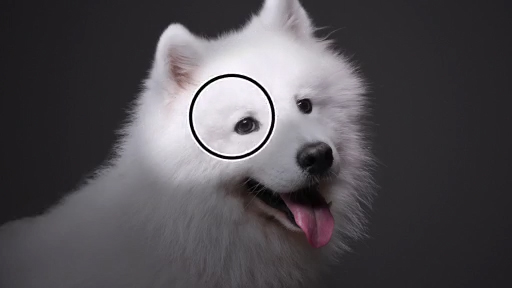
4、让污点消失
按一下污点修复笔刷工具,并将其拖曳到影像中的小物件或瑕疵上加以移除。
5、影像中的模糊区域
使用“模糊”工具,以便聚焦、强化动作,并在影像中新增其他艺术性元素。
6、使相片部分变亮
使用“加亮”工具使影像的特定区域变亮而不影响颜色。
三、新增和移除物件
1、快速混合相片,获得逼真效果
使用“调和”(Beta) 功能,将物件无缝整合到任何背景中。Photoshop 会自动调整光线和颜色,以获得逼真的效果。目前可在 Beta 版应用程式中使用。
2、最新改进的移除工具
使用改进的“移除”工具,从影像中移除不想要的人物和物件,更快获得更无缝的效果。
3、快速设计複杂的文字版面
使用“动态文字”功能,以更少的步骤建立文字版面,并更快地尝试多个选项;该功能可在您调整其边界形状时自动调整至最适大小。
4、按一下即可选取棘手的主体
使用具有云端处理技术的增强型选取功能,更精确且快速地选取複杂的主体,以便进行微调和移除背景。
5、只需点击几下即可更改背景
使用“移除背景”使乏味的设定消失,然后将其取代为您想要的任何内容。
6、快速选取複杂的细节
快速选取如头髮、衣服和脸部特徵等棘手的细节。会进行侦测并显示选取范围,减少手动选取所需的时间和精力。
四、上色与绘图
1、修正错误
将影像的某些部分变更为背景颜色,或使用“橡皮擦”工具将其变为透明。
2、整理您的艺术作品
使用“工作画板”工具在同一工作区中建立多个画布,以便并排检视您的设计。
3、绘制数位杰作
使用“笔刷”工具,并根据水彩画和油画等媒介,使用数千种预设笔刷来创作艺术品,或制作您自己的笔刷。
4、绘制及编辑形状
按一下并拖曳以建立精确的矩形、椭圆形、线条,甚至使用“形状”工具自订形状。
5、平滑和混合颜色
使用“指尖”工具将颜色混合在一起,就像未乾的油漆一样。
6、用颜色立即填满区域
使用“油漆桶”工具以纯色或图样快速填满设计的各个部分。为形状、背景、选取范围等添加颜色。

系统要求
1、推荐配置
处理器:多核 Intel®、AMD 或 WinARM 处理器
操作系统:Windows 10 版本 21H2 LTSC、Win 10(版本 22H2);Win 11(版本 21H2、版本 22H2、版本 23H2、版本 24H2)
RAM:16 GB 或更多
AVX:AVX2 支持的 Intel 或 AMD CPU
SSE:SSE 4.2 或更高版本支持的 Intel 或 AMD 平台
显卡:支持 DirectX 12 的 GPU(功能级别 12_0 或更高)、4 GB GPU 内存,适用于 4k 及更高分辨率的显示器
显示器分辨率:1920 x 1080 或更高分辨率的显示器
硬盘空间:100 GB 的可用硬盘空间、内置 SSD 加快应用程序安装、用于暂存磁盘的单独内部驱动器
2、最低要求
处理器:多核 Intel®、AMD 或 WinARM 处理器
操作系统:Windows 10 版本 21H2 LTSC、Win 10(版本 22H2);Win 11(版本 21H2、版本 22H2、版本 23H2、版本 24H2)
RAM:8 GB
AVX:AVX2 支持的 Intel 或 AMD CPU
SSE:SSE 4.2 或更高版本支持的 Intel 或 AMD 平台
显卡:配备 DirectX 12 的 GPU(功能级别 12_0 或更高版本)、1.5 GB 的 GPU 内存、超过7年的GPU更新版本。 从制造商的网站上更新最新版本的驱动程序。 Adobe 不使用超过7年的GPU更旧版本进行测试。
显示器分辨率:
1280 x 800,支持 100% 的缩放,或 1920 x 1080,支持 150% 的缩放;所有受支持的 8、16 和 32 位颜色。
硬盘空间:10 GB 的可用硬盘空间
更新日志
v27.9.1 64位版本
一、功能更新
1、将图层直接发送到 Firefly 灵感板。
将图层直接发送到 Firefly 灵感板以进行创意探索。右键单击一个或多个图层,然后选择将图层发送到 Firefly 灵感板,将您的作品发送以进行更多创意构思、比较和创意探索。
2、获取提示技巧,实现更好的图像生成
生成图像现在在提示栏中显示上下文提示,帮助您编写更有效的提示并获得更好的生成结果。
3、从上下文任务栏访问移除工具选项
直接从上下文任务栏访问移除工具选项,包括查找干扰物下拉菜单、添加和减去按钮,以及每次描边后删除选项。
4、保存和还原您喜爱的字体
保存和载入您收藏的字体列表,这样您可以在偏好设置被重置或清除后快速还原它们。
5、更快地查找云文件
使用自然语言关键词快速搜索云文件、文件夹和生成的资源,让您更轻松地找到所需内容。
6、修复云文档文件访问权限错误
修复了由于 Creative Cloud 同步或登录会话问题而导致某些云文档无法打开的问题,为较新的 Photoshop 版本改进了故障排除功能。
二、客户报告的修复
1、重置或清除偏好设置后收藏字体丢失。
2、[macOS] 在 Photoshop 中切换通道会取消选择曲线点。
3、编辑变形文字时变换工具定界框偏离中心。
4、在曲线调整图层中更改通道时 Photoshop 因程序错误而崩溃。
5、在“画布大小”对话框中,勾选“相对于当前尺寸”后,宽度和高度都不能设置为 0。
三、崩溃修复
1、通过 ICE 解码器解码某些图像文件时 Photoshop 崩溃。
2、[Win] 将 Direct3D12 命令队列用于 AI 功能时 Photoshop 崩溃。
3、[Mac] 面板交互期间失去焦点时 Photoshop 崩溃。
四、生成式 AI 修复
1、使用自定义模型生成内容并重新启动后,默认 AI 模型未还原。
2、删除选定的自定义模型后生成内容时,未显示警报。
3、在主体和样式自定义模型之间切换后,模型选择器消失。
4、删除模型后,模型选择器中显示 Firefly,但未被选中。
5、Firefly Web 应用程序和 Photoshop 自定义模型列表之间的模型命名不一致。
6、悬停在生成的变体上时,模型名称显示为 Unknown。
四、UI、对话框和面板
1、计算对话框中的重置按钮现在可以正常工作。
2、双击现代化调整面板中的滑块可正确重置值。
3、可选颜色的两个单选按钮不再同时显示为激活状态。
4、查看上一状态快捷键现在可在所有现代化面板中使用。
5、滤镜图层图标工具提示不再错误地显示调整图层。
6、曝光度伽马校正在最高滚动值时不再显示红色。
7、[Win] 新建文件对话框不再出现在屏幕外。
8、输入字段的悬停状态区域现在可以正确接受单击。
五、其他值得注意的修复
1、当启用 HDR 显示色彩管理时,透明棋盘格以正确的伽马值渲染。
2、编辑 TIFF 文件时不再丢失 Content Authenticity 签名。
3、设备端向上取样产生的伪影问题已得到解决。
六、本地化修复
1、现代化工具栏工具提示中不再出现乱码字符。
2、从设备添加和添加免费的 Adobe Stock 图像字符串现已本地化。
3、所选自定义模型不再可用警告现已本地化。
4、编辑工作区屏幕上的部分字符串现已本地化。
其它版本下载
-
查看详情
Adobe photoshop 2024
 4.86G
4.86G
-
查看详情
adobe photoshop elements 2026免费版6.68G
-
查看详情
adobe photoshop cs2中文精简版54.97M
-
查看详情
adobe photoshop cc 2017茶末余香增强版1.59G
-
查看详情
adobe photoshop cs4 extended中文完美增强版49.48M
-
查看详情
adobe photoshop cs2中文激活版269.98M
-
查看详情
adobe photoshop 2025中文绿色精简版2.73G
-
查看详情
adobe photoshop lightroom classic 2026 for mac中文版4.4G
-
查看详情
adobe photoshop 2022苹果电脑版2.13G
-
查看详情
Adobe photoshop 2026 MAC版3.56G
-
查看详情
Adobe Photoshop 2026中文破解版5.69G
-
查看详情
Adobe photoshop 2026 MAC版 v27.6.0中文版3.56G
-
查看详情
adobe photoshop elements 2018中文激活版2.39G
-
查看详情
Adobe Photoshop Remove Tool AI4.97G
-
查看详情
adobe photoshop elements 2027免费版 v27.0 64位7.16G
-
查看详情
Adobe photoshop 2026官方正版5.1G
-
查看详情
adobe photoshop lightroom classic 2026 for mac中文版 v15.2.04.4G
-
查看详情
adobe photoshop elements 2021中文直装版3.67G
-
查看详情
adobe photoshop elements 2022中文直装版3.73G
-
查看详情
adobe photoshop elements 2019中文激活版2.9G
-
查看详情
adobe photoshop elements 2018中文激活版 v16.02.39G
-
查看详情
adobe photoshop elements 2020中文直装版 v18.03.63G
-
查看详情
Adobe photoshop elements 2023中文激活版 v21.1完整版3.17G
-
查看详情
adobe photoshop elements 2024中文激活版 v24.3免费版3.69G
-
查看详情
adobe photoshop elements 2025免费版 v25.2多国语言版6.39G
-
查看详情
adobe photoshop elements 2018中文激活版2.39G
-
查看详情
adobe photoshop elements 2020中文直装版3.63G
-
查看详情
Adobe photoshop elements 2023中文激活版3.17G
-
查看详情
adobe photoshop elements 2024中文激活版3.69G
-
查看详情
adobe photoshop elements 2027免费版7.16G
-
查看详情
adobe photoshop elements 2025免费版6.39G
-
 百度网盘AI修图 12.33M · · ⭐8.7
 -
 像素蛋糕电脑版 6.21M · · ⭐6.7
 -
 友锋图像处理系统官方版 39.51M · · ⭐8.5
 -
 Capture One Pro // Enterprise中文版 1.16G · · ⭐6.5
 -
 美图秀秀电脑版 12.48M · · ⭐5.5
 -
 photoscape x pro(图片处理软件) 360.88M · · ⭐6.3
 -
 像素苏打 897.42M · · ⭐8.0
 -
 corel paintshop pro 2023 Ultimate特别版 1.14G · · ⭐7.2
 -
 adobe photoshop elements 2026免费版 6.68G · · ⭐6.3
 -
 snapseed电脑版 28.2M · · ⭐7.4
 -
 on1 photo raw max 2026.4中文特别版 869.1M · · ⭐10.0
 -
 on1 photo raw 2026.4中文免费版 863.13M · · ⭐8.6
-
 Adobe Substance 3D Sampler中文版 955.74M · · ⭐4.4
 -
 Adobe Air官方版 5.68M · · ⭐8.5
 -
 adobe bridge 2026中文特别版 2.44G · · ⭐7.5
 -
 camera raw 18中文免费版 1.71G · · ⭐6.6
 -
 adobe illustrator 2026中文免费版 2.92G · · ⭐5.5
 -
 adobe lightroom classic 2026中文特别版 2.91G · · ⭐6.3
 -
 indesign 2026中文特别版 1.44G · · ⭐5.0
 -
adobe photoshop elements 2026免费版 6.68G · · ⭐6.3
-
 Adobe Premiere Elements 2026免费版 3.62G · · ⭐5.5
 -
 incopy 2026中文特别版 1.3G · · ⭐7.4
 -
 Adobe Acrobat Pro DC 2024官方版 1.25G · · ⭐4.7
 -
 adobe photoshop lightroom classic 2026 for mac中文版 4.4G · · ⭐6.5
-
 神奇名片设计打印软件 96.65M · · ⭐10.0
 -
adobe illustrator 2026中文免费版 2.92G · · ⭐5.5
-
 canva可画电脑版 189.12M · · ⭐4.8
 -
 稿定设计软件 95.51M · · ⭐10.0
 -
 创客贴电脑版 125.63M · · ⭐7.0
 -
 coreldraw 9官方版 143.46M · · ⭐5.2
 -
 稿定设计软件 v2.0.7 95.53M · · ⭐10.0
 -
 Adobe photoshop 2026官方正版 5.1G · · ⭐5.2
 -
 adobe illustrator 2026中文免费版 2.93G · · ⭐5.3
 -
 神奇名片设计打印软件 v6.0.0.974官方版 96.63M · · ⭐10.0
-
 acdsee2026旗舰版 531.28M · · ⭐6.5
 -
 rEASYze(批量处理图片软件) 233K · · ⭐8.7
 -
 xnconvert官方版 35.11M · · ⭐6.1
 -
 irfanview中文版 3.73M · · ⭐7.7
 -
 Light Image Resizer(图片压缩工具) 50.21M · · ⭐8.4
 -
 美图秀秀mac版 605.71M · · ⭐7.0
 -
 Adobe photoshop 2026 MAC版 3.56G · · ⭐6.2
 -
 Converseen(图像批量转换器) 40.5M · · ⭐8.6
 -
 Adobe photoshop 2026 MAC版 v27.6.0中文版 3.56G · · ⭐6.1
 -
 FastStone Photo Resizer v4.5 2.65M · · ⭐8.0
 -
 xnconvert官方版 v1.117.0 35.91M · · ⭐6.0
 -
 美图秀秀批处理电脑版 v3.2.6.2 374.66M · · ⭐7.7
-
 通义千问电脑版 2.67M · · ⭐7.5
 -
 Autodesk AutoCAD Raster Design 2026 64位 1.03G · · ⭐9.4
 -
 ptc creo 12中文版 7.84G · · ⭐7.0
 -
 ARES Electrical 2027 SP0中文版 924.37M · · ⭐5.6
 -
 06j403-1楼梯栏杆栏板图集.pdf 7.97M · · ⭐9.1
 -
 爱派aipy电脑版 264.69M · · ⭐6.0
 -
 Autodesk AutoCAD Architecture 2026 64位中文特别版 5.08G · · ⭐8.5
 -
 图新地球电脑版 266.52M · · ⭐7.2
 -
 maxon cinema 4d R26.110免费版 1.18G · · ⭐6.1
 -
 autodesk autocad 2026中文激活版 4.6G · · ⭐5.4
 -
 Autodesk Fusion 360电脑版 9.98M · · ⭐7.3
 -
 豆包电脑版 3.55M · · ⭐5.9