

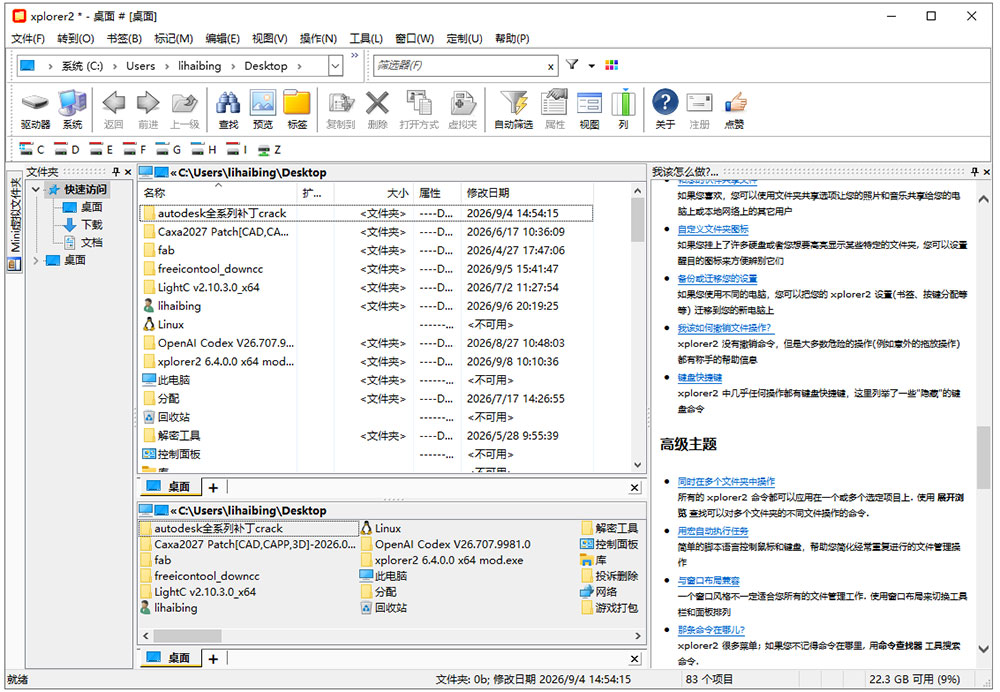
xplorer 2中文版是一款功能实用的桌面文件管理器,一般又称为xplorer2资源管理器,该软件结合了Windows文件资源管理器的简洁性与传统双面板正统文件管理器的速度和效率,可以帮助用户高效管理文档、图片、音乐、源代码及其他文件。软件主打轻量但功能密集,其最大特色是用极小的体积实现了远超系统资源管理器的效率操作,支持双窗口多标签,能够实现垂直/水平分割的双窗格界面,每个窗格还能开多个标签页;支持搜索与过滤功能,其内置文本搜索和强大的文件筛选器,可按名称、时间、大小、类型组合条件快速定位文件,真正让你管理文件更方便。ps:这里小编带来的是Xplorer2 Ultimate,此版本额外集成了极速Everything 搜索、同步文件夹、查找重复文件、文件名颜色编码和宏命令等高级功能,快免费下载体验吧。
软件功能
1、完整命名空间浏览器
2、双面板、文件夹标签
3、预览文档、图片、音乐等。
4、使用所有文件属性进行快速桌面搜索
5、文件夹大小与磁盘空间可视化
6、同步文件夹内容
7、搜索重复文件以获取空闲空间
8、高级复制、删除和重命名操作
9、文件名颜色编码与标签
10、执行自定义命令(甚至是DOS)
11、用于自动化复杂文件管理的宏
12、完全可定制
13、现代功能区界面或传统菜单栏
14、日常效率与控制
15、轻松管理大型文件夹
16、轻量级系统资源使用
xplorer2资源管理器新手入门
1、用 xplorer2 图形界面找到熟悉感
所有的显示面板都可以调整和打开/关闭,从而适合您的浏览习惯
2、使用功能区界面
您可以使用功能区工具栏或传统菜单管理 xplorer2 命令. 功能区占用更多空间, 但是可以更直观的组织命令
3、使用文件夹标签
用带标签的界面是同时显示许多文件夹的完美解决方案,也是方便文件复制的途径。文件夹组群也可以保存起来
4、停驻或浮动面板
公用程序面板,比如文件树和快速查看器能停驻在任何窗口侧边,甚至可以浮动或完全分离
5、自动隐藏面板
要获得更多空间而不必隐藏可停驻面板(如目录树),可切换到自动隐藏模式,使用大头针按钮
6、列浏览模式
Miller列模式就像标签浏览, 只是您可以看到您同步并排浏览的所有文件夹。此模式在 Mac电脑中常用
7、丰富的文件属性
在详细视图模式,您可以从超过300种信息中选择显示列。加上 [详细信息] 面板和信息栏,您有文件属性的绝对控制权
8、浏览您的文件夹
有许多途径可以快速定位您的文件夹,如使用面包屑结构、驱动器栏和书签(文件收藏夹)
9、管理书签和启动程序
迷你面板非常灵活并且可以用来存储文件夹(书签)和您喜欢的程序
10、快速访问列表
用迷你树组织您最常使用的文件夹,以方便快速访问
11、只显示您想要的文件
您可以方便地使用通配符来查看匹配的文件,它具有自动和快速过滤功能。这样您就可以把注意力集中在您需要的项目中
12、输入时进行选择与过滤
使用紧靠地址栏的多功能工具进行选择、过滤和查找关键词.
13、用颜色标记文件及文件夹
在任何文件夹中用颜色永久标注项目, 使得他们突出且可快速找到
14、边输入边查找文件
使用迷你搜索查找本地文件名,并便捷的处理这些文件
15、预览 PDF 和 Office文档
PDF 和其它复杂的文档类型都可以在缩略图视图下预览(第一页),当然也可以预览纯文本。 您甚至可以精确(activeX)预览而且无需打开相关的程序
16、窥视预览
用鼠标双键查看当前光标处项目的大草图预览
17、检验文件元数据
详细视图模式支持额外信息列。 对于音乐文件夹您可以选择 ID3 标签列以查看比特率、演唱者等详细资料.
18、标记或注释照片
给所有文件类型包括照片、视频设置注释,用以记住他们的相关信息.
19、直观地修改文件属性
在文件详情上点击以编辑多个属性. 就像使用扩展表单一样!
20、基本文件管理
创建文件夹,复制/粘贴文件和使用鼠标 右键 进行拖放操作
21、轻松选择
粘滞选择模式和迷你面板可以帮您轻松选择项目,无需担心遗漏它们
22、查找文档中的关键词
xplorer2 有强大的搜索引擎能让您控制微小的细节,例如搜索的 位置 , 搜索的文件 类型 及其他个性化属性.
23、查找最近修改的文件
查找那些在最近修改日期范围内,并且包含关键词的文件。高亮预览匹配关键词的搜索结果
24、清理您的硬盘以释放空间
使用文件夹大小统计分析来发现您硬盘中的大文件夹并清理重复文件
25、文件夹同步基本操作
双面板视图是比较和同步相似内容文件夹的完美解决方案
26、分级比较文件夹
用镜像浏览和滚屏来比较和同步多层级的文件夹
27、打印文件夹列表
您在任何面板中看到的内容都可以被导出为文本文件;这样您就可以打印文件夹内容了
28、自定义工具栏图标
您可以给任何工具栏包括书签添加任何带图标的命令。在此您也可以选择一个自定义文件夹图标
29、修改按键绑定
改变类似 Windows 资源管理器中 F5 键刷新文件夹的键
30、地址栏中路径自动完成
您可以用智能的自动完成来保留许多文件夹输入历史记录, 书签和环境变量
31、给某些文件夹设置自定义视图
如果您希望您的全部照片都能在缩略图模式下显示,您可以试一试默认视图模式外的其它模式
32、在群组中安排条目
支持群组方式,例如,根据名称或修改日期分组,用以对简单的条目排序进行补充。 您可以折叠或展开群组, 甚至定义您自己的分类。
33、支持在压缩文件夹中运行
压缩的ZIP 压缩包处理方法与其它文件夹一样。您可以添加/删除文件并预览内容,这一切都无需解压缩文件
34、作为附件发送到 Hotmail
通过电子邮件附件发送最方便的办法当然是拖放到 Outlook,不过在 xplorer2 上操作也有一些有用的技巧
35、拖放到任何地方
全部显示的环境都是拖放功能的拖动和跳至的标签和文件夹
36、切换图形界面语言
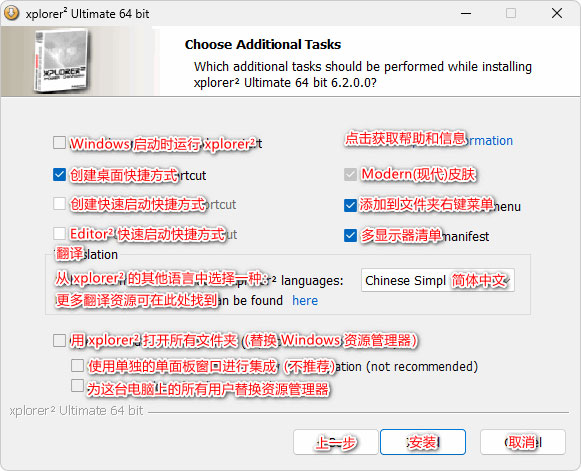
xplorer2 被翻译成许多语言,您可以在安装时进行选择
37、和您的伙伴共享文件
如果您喜欢,您可以使用文件夹共享选项让您的照片和音乐共享给您的电脑上或本地网络上的其它用户
38、自定义文件夹图标
如果您挂上了许多硬盘或者您想要高亮显示某些特定的文件夹, 您可以设置醒目的图标来方便辨别它们
39、备份或迁移您的设置
如果您使用不同的电脑,您可以把您的 xplorer2 设置(书签、按键分配等等) 迁移到您的新电脑上
40、我该如何撤销文件操作?
xplorer2 没有撤销命令,但是大多数危险的操作(例如意外的拖放操作)都有称手的帮助信息
41、键盘快捷键
xplorer2 中几乎任何操作都有键盘快捷键,这里列举了一些"隐藏"的键盘命令
xplorer 2中文版高级主题
1、同时在多个文件夹中操作
所有的 xplorer2 命令都可以应用在一个或多个选定项目上. 使用 展开浏览 查找可以对多个文件夹的不同文件操作的命令.
2、用宏自动执行任务
简单的脚本语言控制鼠标和键盘,帮助您简化经常重复进行的文件管理操作
3、与窗口布局兼容
一个窗口风格不一定适合您所有的文件管理工作. 使用窗口布局来切换工具栏和面板排列
4、那条命令在哪儿?
xplorer2 很多菜单; 如果您不记得命令在哪里, 用命令查找器 工具搜索命令.
5、拆分与合并大文件
如果您想要通过电子邮件发送一个大文件,最好先把它拆分为小的部分
6、永久地粉碎文件
即便删除的文件也可以被恢复。如需永久地摧毁铭敏感文档,请使用粉碎命令
7、浏览网络文件夹
您可以使用 UNC 路径来访问您的本地网络电脑上的资源
8、解決 UAC 问题
Windows Vista 及之后的版本会每隔几秒钟弹出 UAC 确认提示,您可以在系統管理员模式下运行 xplorer2 来屏蔽该提示。
9、启动外部工具并把文件做为参数变量
您可以在地址栏输入工具名称来启动外部工具 (甚至是MSDOS命令),也可以指定某些浏览过的文件做为参数变量
10、复制时的覆盖控制
xplorer2 的增强型复制引擎可以自动覆盖较旧的文件,某种程度上类似于备份
11、用 TSVN 控制文件版本
xplorer2 与流行的 Tortoise SVN 合作,在详细信息视图模式下,把版本系统显示图标集成在状态信息中
12、我的文件多大阿?
xplorer2 了解影响文件存储的全部因素,包含扇区大小,压缩过的文件和交替数据流(ADS)
13、用 ID3 标记重命名 MP3 文件
块重命名功能可以添加文件元数据中的任何部分到文件名中,例如从 ID3 属性中调取音轨编号
14、高级批量重命名
用查找和替换模式像文本编辑器一样对多个文件批量重命名. 使用正则表达式您可以重排文件名称不同的部分.
15、用颜色区分文件名
您可以依据文件扩展名或相关属性来为您的文件选择颜色
16、标记文件与文件夹
只需要一点创意,您就可以使用文件注释和颜色编码规则来标记每个文件(例如,标记为正在处理)
17、利用类 google 方式搜索关键词
使用可选的布尔值逻辑操作搜索关键词来搜索您的桌面文件,一如您在互联网上搜索一样
18、使用文件夹链接重新放置您的文件夹
如果您的 C:\ 分区装得太满了,您可以移动大文件如Outlook到其他位置,而不会影响程序运行
19、加密您的文件来保护敏感数据
加密文件夹来确报您的文档只有您才能看到
20、带过滤器复制文件
在复制文件夹时,使用通配符和其他规则来在排除临时文件
21、删除任意匹配的文件
您想删除某一文件夹下所有DESKTOP.INI文件而不删除其它文件吗? 可以使用带过滤器的强制删除功能.
22、恢复意外删除的文件
如果您已经删除了某些文档并且没有在回收站中找到它们,您仍然可以找回它们,如果您下手够快的话
23、高级文件管理脚本
就真正复杂的文件操作而言,xplorer2 没法做到,不过使用 Windows 脚本和现代版本的 DOS 批处理文件可以帮您做到
24、高级复制/粘贴
有一些有用的高级操作命令放在编辑 > 选择性粘贴菜单下面,例如只粘贴子文件夹结构,硬链接和文件夹链接
收起介绍展开介绍其它版本下载
-
查看详情
多标签资源管理器tablacus explorer
 988K
988K
-
查看详情
process explorer进程资源管理器1.9M
-
查看详情
Root Explorer电视版6.75M
-
查看详情
多标签资源管理器tablacus explorer v26.6.11免费版947K
-
查看详情
URL Explorer Office Lady472K
-
查看详情
ghost explorer绿色版32位64位 v12.0.0.1137928.79M
-
查看详情
ghost explorer中文版(gho文件浏览工具) v12.0.0.1137928.79M
-
查看详情
process explorer进程资源管理器 v17.141.89M
-
查看详情
Solid Explorer中文版26.46M
-
查看详情
Solid文件管理器最新版(Solid Explorer)26.46M
-
查看详情
se文件管理器官方版(Solid Explorer)26.46M
-
查看详情
anexplorer文件管理器66.25M
-
查看详情
DriverStoreExplorer v1.0.361.04M
-
查看详情
QueueExplorer消息队列管理工具20K
-
查看详情
ghost explorer中文版(gho文件浏览工具)28.79M
-
查看详情
ghost explorer绿色版32位64位28.79M
软件排行榜
热门推荐
 极空间电脑版321.29M / 简体中文
 dnGrep中文版79.68M / 多国语言
 duplicate media finder(重复文件查找工具)63.74M / 英文
 多标签资源管理器tablacus explorer988K / 简体中文
 Syncthing(文件夹同步工具)11.34M / 简体中文
 q-dir多窗口文件管理器1.03M / 简体中文
 Search and Replace绿色版8.65M / 简体中文
 Disk Sorter文件分类管理软件11.54M / 英文
 文件之家官方版1.71M / 简体中文
 Total Commander中文电脑版6.92M / 多国语言