


genymotion模拟器是目前网络上最快的安卓模拟器,内置简体,繁体,英文等多种语言,能够完美仿真支持绝大部分的模拟器功能与感应器,甚至支持语音、NFC、蓝牙等等,可以方便用户在电脑上行安卓应用、游戏或者智能电视应用等。
而且,genymotion模拟器拥有友好的用户交互界面,用户可以轻松地操作电池、GPS、加速器等模拟感应器,再加上功能强大的命令行工具,以及兼容Eclipse插件,可以让用户构建更为复杂的测试环境。并且模拟器还支持快速部署和启动,用户可以快速创建和启动虚拟设备,并且可以选择不同的设备型号和安卓版本。
此外,Genymotion模拟器还支持与Android Studio、Eclipse和IntelliJ IDEA等主流开发工具的集成,方便开发人员进行应用程序的调试和测试。同时还提供了多种传感器模拟,如加速度计、陀螺仪、指南针等,以便更好地模拟真实设备的操作和行为。
软件特色
一、Genymotion模拟器使你更轻松
1、易于安装,易于运行
超过10个虚拟设备
您很匆忙?
您想测试市场的主要设备?
使用我们的genymotion模拟器是你最佳的选择。
2、控制功能强大的传感器来测试您的应用程序
自定义你的测试配置
在电视或一个大的显示器上测试您的产品?
通过Genymotion将有可能很快实现!
3、完美融入您的开发工作流程
从eclipse和androidstudio
启动Genymotion
用我们的Eclipse和IntelliJ插件直接高效地测试您的应用!
二、管理各个方面的应用程序测试!
使用Genymotion消除功能性测试的限制
包括网络:Wifi,3G,蓝牙,GPS。
显示:Open GL 加速器,多屏幕,全屏显示。
更多感应器即将推出:电池,陀螺仪,灯光,温度计,旋转导航。
三、Genymotion适合您的深化发展环境
1、结构壳
在无限的虚拟设备中进行你的多线程自动化测试
2、集成eclipse和androidstudio
从Eclipse和Android工作室平台直接启动Genymotion
3、多操作系统
支持Linux,Windows和Mac。
genymotion模拟器使用教程
1、在Genymotion官网上注册一个账号
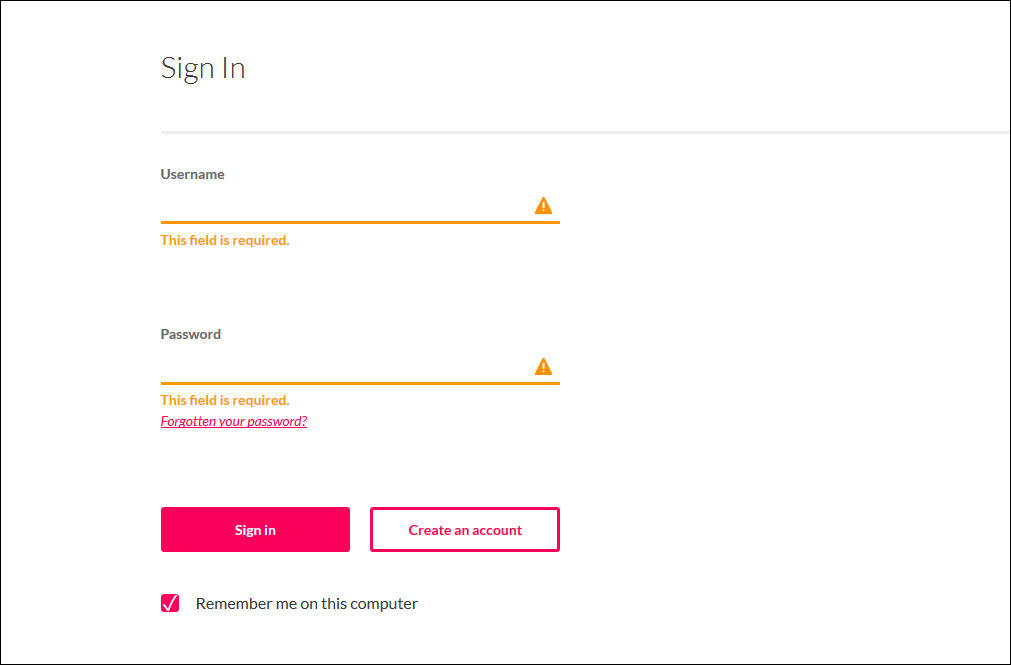
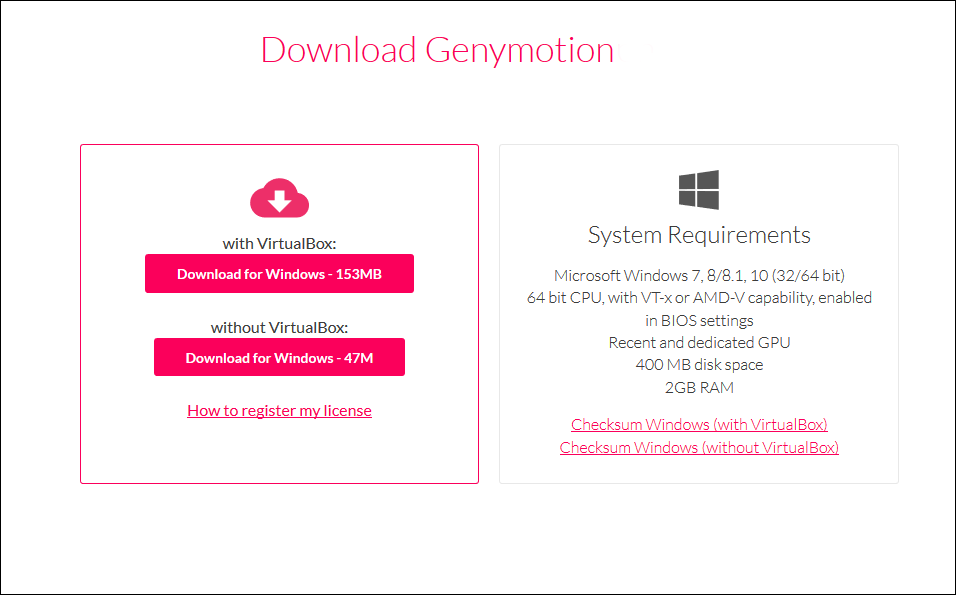
2、选择with VirtualBox的版本进行安装,小编带来的就是VirtualBox版本的,安装过程比较简单,此处就不介绍了。
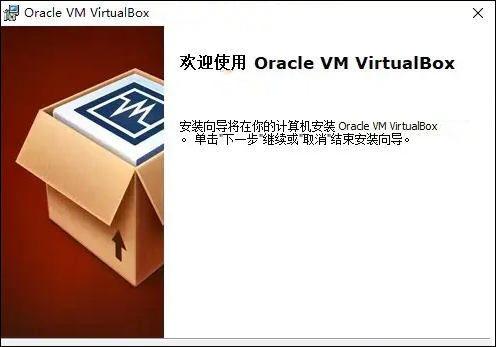
3、Genymotion安装完成,会自动跳出VirtualBox安装窗口。
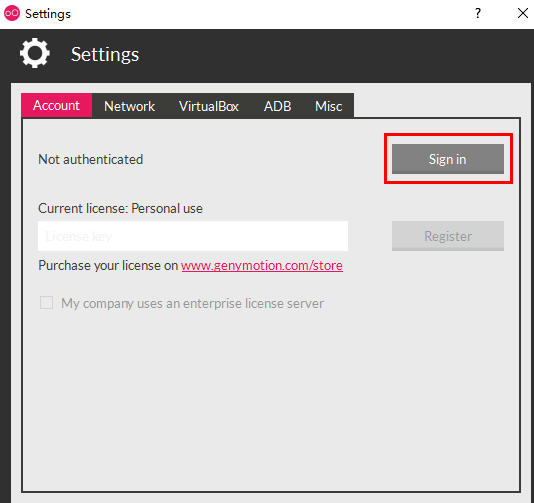
4、安装完成后,打开Genymotion,选择Settings,进入设置界面,选择Account,然后进行登录
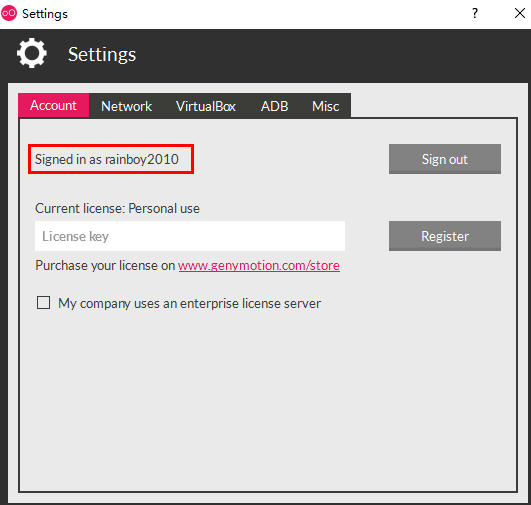
5、登录完成后的界面如下所示:
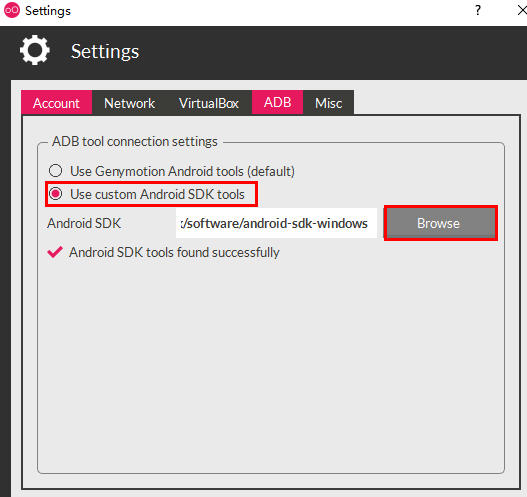
6、选择ADB,选择Use custom Android SDK tools,设置Android SDK为本地SDK路径,如下:
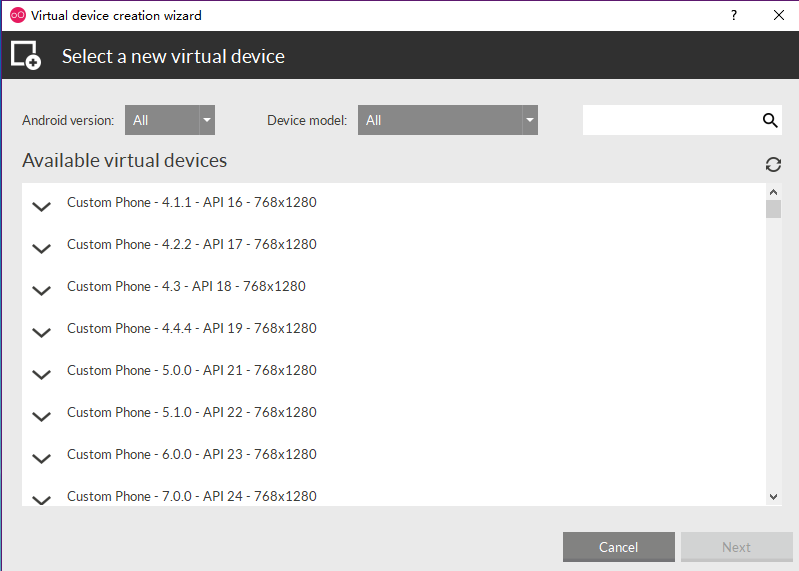
7、安装虚拟设备,选择Add,弹出选择虚拟设备界面,选择对应的设备安装即可,如下:
8、ps:依本人的经验,虚拟设备很难下载,经常出现无法下载的情况,我已经将一些虚拟设备对应的ova下载好
下载链接地址前缀的规则如下:
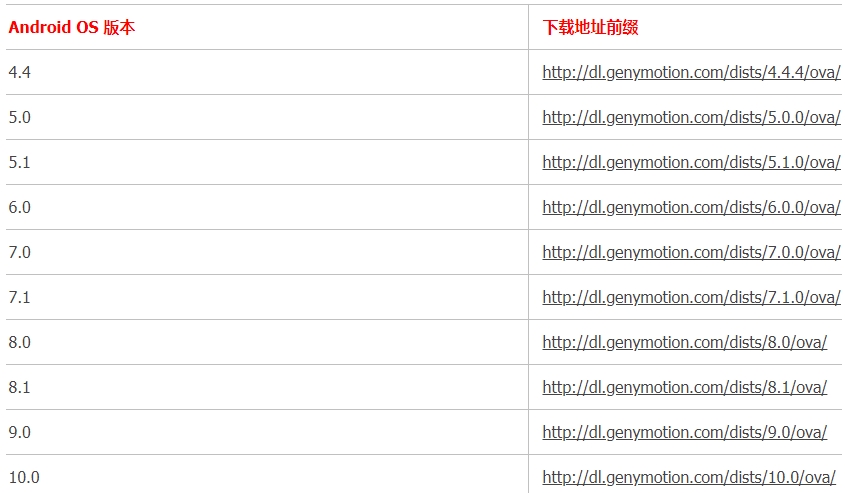
9、Windows系统复制这些ova到C:\Users\xxx\AppData\Local\Genymobile\Genymotion\ova,Mac OS对应的目录为/User/xxx/.Genymobile/Genymotion/ova,Ubuntu对应的目录为/home/xxx/.Genymobile/Genymotion/ova,其中xxx为本地计算机的用户名,如果出现联机下载的情况,可能是Genymotion后台对应的ova文件名称改变了,下载的文件名可在C:\Users\xxx\AppData\Local\Genymobile\Genymotion\ova目录下查看
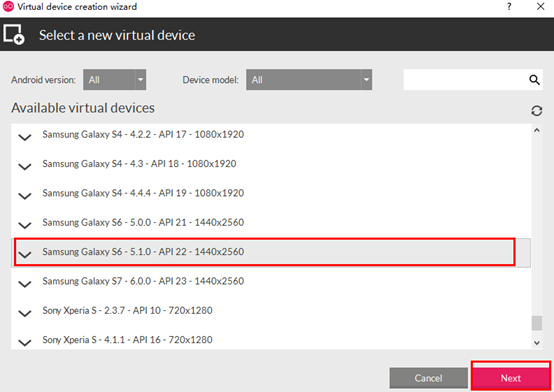
10、导入本地的ova文件,启动Genymotion,选择Add,在Select a new virtual device界面上选择模拟器名称,如:Samsung Galaxy S6 - 5.1.0 - API 22 - 1440x2560
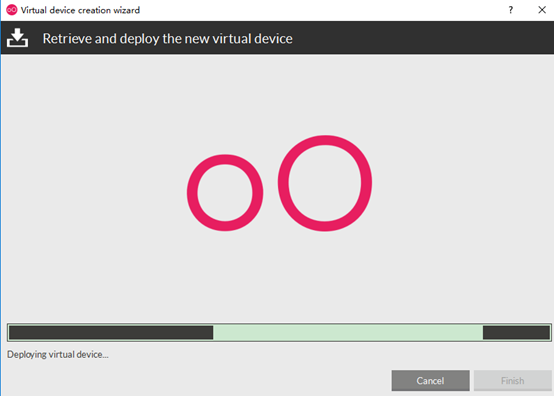
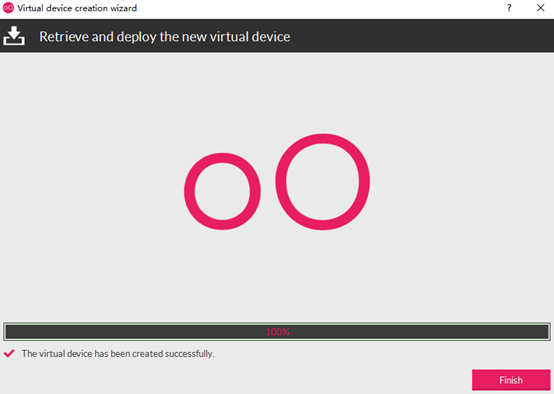
11、然后点击Next,会出现以下界面,等待一会,等虚拟设备创建完成,返回主界面,就可以看到Samsung Galaxy S6 - 5.1.0 - API 22 - 1440x2560已经添加到虚拟设备列表里了
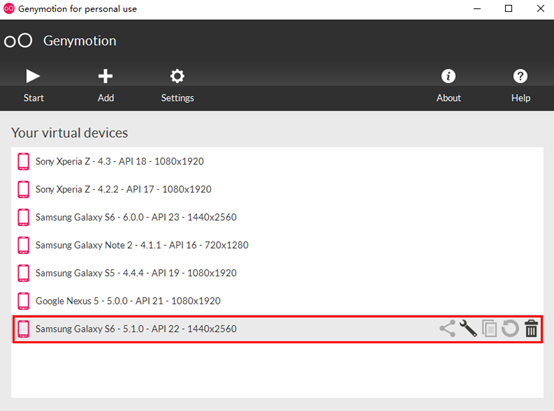
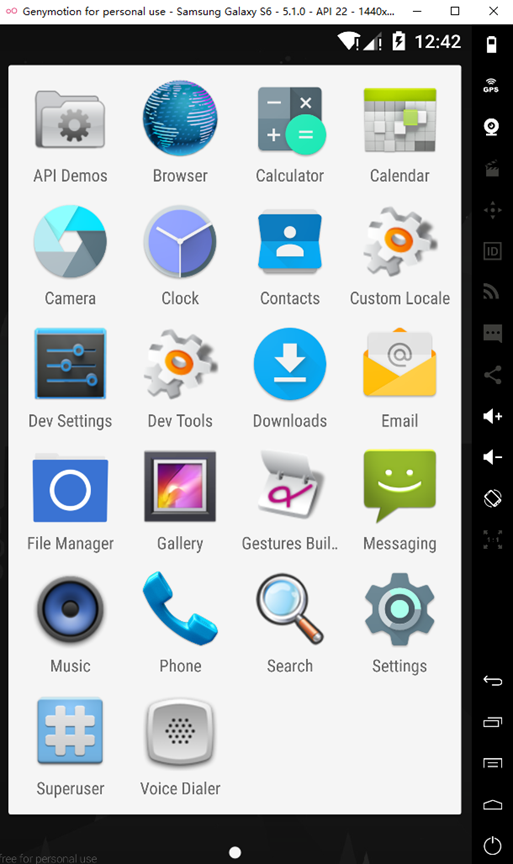
12、 双击该项,就可以启动模拟器了,启动完成后的画面如下:
软件亮点
【提供最好的Android模拟体验】
支持OpenGL加速,提供最好的3D性能体验
支持从Goole Play安装应用
支持全屏
【模拟器控制】
支持同时启动多个模拟器
支持传感器管理,如电池状态,GPS,Accelerator加速器
支持shell控制模拟器
【设备管理】
易安装
兼容Microsoft Windows 32/64 bits, Mac OSX 10.5+ and Linux 32/64 bits
支持配置模拟器参数,如屏幕分辨率、内存大小、CPU数量
支持从Eclipse启动模拟器
支持直接从Eclipse启动虚拟机
更新日志
v3.10.0版本
新功能
Genymotion SaaS 集成:直接在 Genymotion Desktop 中查看 Genymotion Cloud 虚拟设备并与之交互;使用远程设备就像本地设备一样,具有自动 ADB 连接。
简化创建:通过一键部署简化本地虚拟设备创建。
专用资源页面:硬件配置文件和 Android 映像现在列在各自单独的页面上。
硬件预览:在硬件配置文件选择中添加了屏幕预览。
OBS 虚拟相机支持:现已在 Linux 和 macOS 上提供实验性支持。
请参阅我们的博客文章以了解它们的实际效果。
变化
现代界面:完全重新设计的用户界面,带来更干净、更实用的体验。
灵活的剪贴板共享:该功能现在按虚拟设备进行管理,并且可以在运行时切换。
更新了图标:刷新了所有功能图标以提高清晰度。
捆绑的 VirtualBox:将 Windows 安装程序中嵌入的 VirtualBox 版本更新为 7.2.6a。
QuickBoot:现在默认禁用以确保更好的稳定性。
修复和改进
启动可靠性:提高了本地设备启动顺序的可靠性。
多显示器:修复了最新 Android 版本上可能发生的崩溃。
Hyper-V 警告:添加了有关运行 VirtualBox 时在 Windows 上使用 Hyper-V 的通知。
更新稳定性:提高了虚拟设备更新过程的可靠性。
PowerShell 修复:修复了特定情况下 Windows 上 PowerShell 交互的问题。
一般性改进:各种小的 UI 修复和改进。
已知问题
全屏模式可能无法在云虚拟设备上正常工作。
如果 gmsaas 用于 ADB 隧道但未配置相同的用户帐户,则 ADB 连接将自动失败。
快照恢复可能会出现故障。
收起介绍展开介绍其它版本下载
-
 腾讯安卓模拟器电脑版 3.37M · · ⭐7.3
 -
 bluestacks5蓝叠模拟器国际版 752K · · ⭐5.4
 -
 蓝叠4模拟器 461.59M · · ⭐7.0
 -
 逍遥模拟器电脑版 12.97M · · ⭐6.6
 -
 MuMu模拟器 5.64M · · ⭐6.3
 -
 逍遥安卓模拟器个人版 12.97M · · ⭐7.7
 -
 雷电模拟器最新版 v9.5.16官方版 569.33M · · ⭐5.6
 -
 雷电模拟器最新版 569.33M · · ⭐5.6
 -
 手机模拟大师官方版 383.7M · · ⭐7.0
 -
 天天模拟器电脑版 345.68M · · ⭐8.7
 -
 逍遥安卓模拟器个人版 v9.5.7.1官方版 12.97M · · ⭐7.7
 -
 逍遥模拟器电脑版 v9.5.7.1 12.97M · · ⭐6.4
软件排行榜
热门推荐
 VMOS云手机官方电脑版172.87M / 简体中文
 spacedesk电脑版3.66M / 英文
 大疆飞行模拟器79.31M / 简体中文
 x360ce手柄模拟器电脑版9.05M / 英文
- 腾讯安卓模拟器电脑版3.37M / 简体中文
 vmware esxi 8.0621.23M / 简体中文
 vmware esxi 6.7322.77M / 简体中文
 vmware tools for windows100.03M / 简体中文
 vmware esxi 9.0正式版631.52M / 简体中文
 雷电模拟器9电脑版565.48M / 简体中文