

ps2026免安装绿色版中文版是由网络大神基于photoshop2026而制作的一款专业的图像设计软件,一般又称为photoshop2026,Adobe Photoshop 2026,此版本已经成功绿化成免安装版,支持登录ADOBE账号使用,同时神经网络滤镜,移除功能、参数滤镜、查找干扰都可以使用正常,其核心新功能包括生成式移除、生成式放大、AI Modify插件及增强的对象选择工具,显著提升AI驱动的编辑效率和图像处理能力,可以帮助用户更好更快的处理图片,大幅度的提高了工作效率。
与上一版本相比,ps2026不仅有新功能,AI也进一步增强,同时新增星形工具,新改进的移除工具,内置最新AI修图插件,还附赠神经滤镜插件、ACR插件等,其中新改进的移除工具,可以从图像中删除不需要的人和物体,以获得更快、更无缝的结果。而附赠的神经滤镜插件,完美解锁Neural Filters 神经滤镜功能,能够让用户更好的优化图片。还有ACR 17.5,能够支持AI降噪、去反射及一键去脏点,效果清晰干净,有需要的朋友可以免费下载体验。
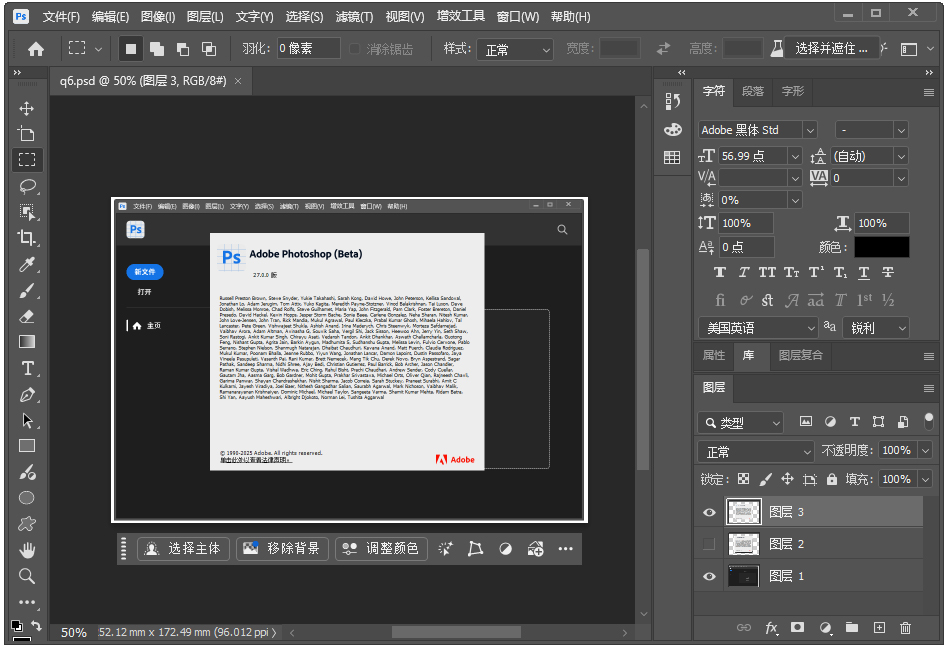
此版特性
● 无需激活,支持使用AI网络神经滤镜,免安装,轻度精简,绿色便携版
● 此绿色便携版支持Windows 10 较低版上运行 (安装版系统版本要求高)
● 加入CG运行库(NVIDIA Runtime Library)编译模块GPU加速底层依赖
● 加入第三方增效工具(WebP v0.5b9 汉化版),支持打开导出WebP格式
● 加入第三方增效工具(ICOFormat v2.1f1),支持打开导出ICO/CUR格式
● 保留所有的扩展功能、增效工具、滤镜、所有打开新建及导出文件类型支持
● 无不必要的创意云套件组件(升级, 库, 云端服务)退出无相关程序驻留进程
├—Desktop Common, Creative Cloud Experience, Creative Cloud CoreSync
├—CCXProcess, CCLibrary, CoreSync, HDBox, LCC, caps, PCD,PCF,ICC,OOBE
● 删除扩展Adobe Stock, Creative Cloud Libraries(会调用创意云程序的库面板)
● 删除组件PDFL(PDF字体)PDFL(PDF预设文件)
● 删除组件Linguistics(拼写检查相关), Adobe Spaces(学习面板教程演示组件)
● 删除云端体验服务组件包(Adobe Creative Cloud Experience)
● 删除组件DynamicLinkMediaServer(视频导入输出支持组件)
● 删除组件Adobe Media Encoder(视频导入进行转码的组件)
● 删除多国语言资源, 错误反馈, 日志传输(会驻留进程偷偷上传)
● 提供最新AI神经网络滤镜功能离线数据包完整版v27(47.001)
● 提供最新AdobeCameraRaw-18.4.0-增效工具免安装完整版
photoshop2026绿色版安装教程:
1、下载解压,得到ps2026免安装绿色版中文版;
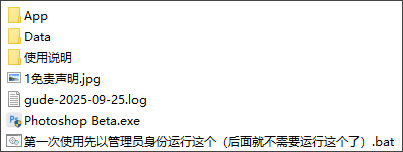
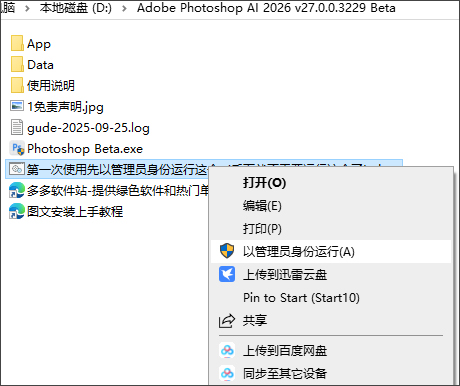
2、首先以管理员身份运行“第一次使用先以管理员身份运行这个(后面就不需要运行这个了).bat”文件,这是个批处理,设置软件环境;
3、再运行“Photoshop Beta.exe”进入软件,初次加载时间有点长,电脑配置越好加载越快;
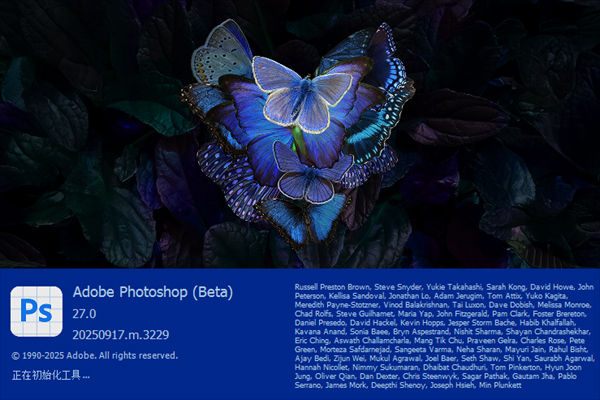
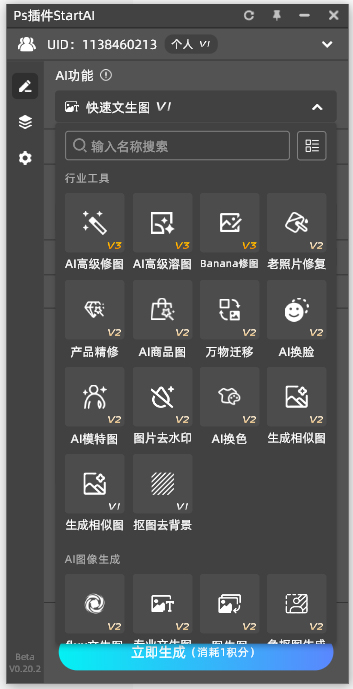
4、软件成功打开,支持StartAI功能,点击悬浮球需要微信登录;

5、微信成功登陆,StartAI插件拥有各种实用ai功能,包括ai高级修画,老照片修复,ai换色,图片去水印,抠图去背景等;
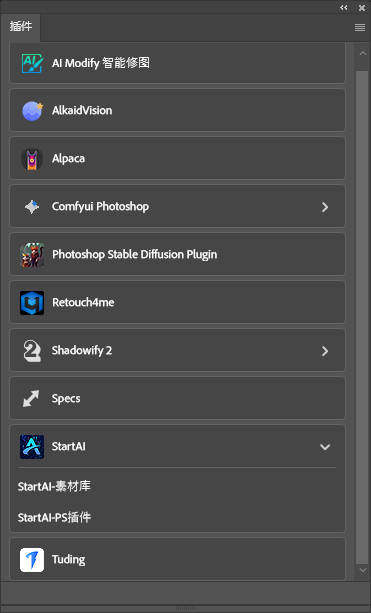
6、软件自带插件,界面如下,包括了ai modify智能修图,alpaca,shadowify 2等;
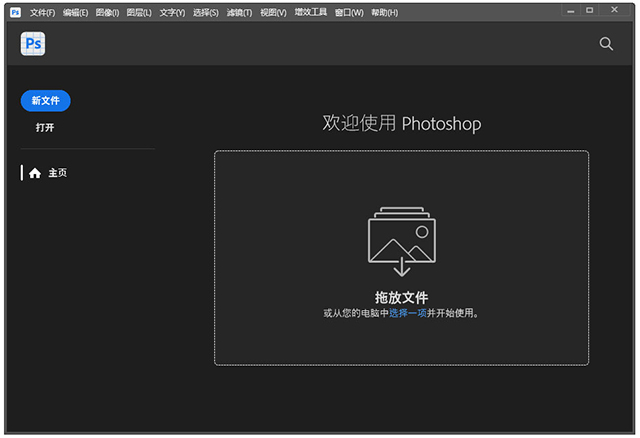
7、好的,用户可以免费使用photoshop2026啦;
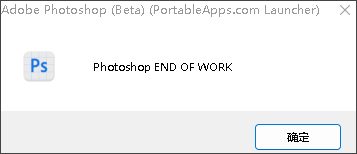
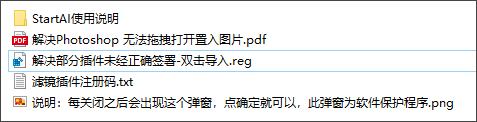
8、需要注意:每关闭之后会出现这个弹窗,点确定就可以,此弹窗为软件保护程序;
9、如果插件未经正确签署,请双击解决部分插件未经正确签署-双击导入.reg文件即可;
10、如果图片无法拖拽,请查看解决Photoshop无法拖拽打开置入图片.pdf。
ps2026绿色便携版常见问题:
问:绿色便携版如何拖拽打开图片?
答:由于编译的便携启动器默认是强制以管理员权限运行的,所以非管理员身份不支持拖拽文件,管理员身份可拖拽。
非管理员身份请用这三种方式打开图片:
① 软件主界面的菜单栏 "文件" → "打开"
② 右键打开方式 "通过 Photoshop 打开"
③ 把图片拖到PhotoshopPortable.exe快捷方式
问:绿色便携版如何使用 AI 神经滤镜(Neural Filters)?
答:需要联网登录Adobe ID 在线下载组件(网盘已提供的离线包 v27[47.001] )
界面操作:菜单 → 帮助 → 登录 → 登录成功后,点 滤镜 → Neural Filters
提示:若首次登录提示"试用到期",无需理会,重启软件即可正常使用。
问:新版生成式人工智能功能无法正常使用,如何解决?
答:AI 生成式工具仅对付费用户开放,且有生成次数限制,目前无永久免费绕过方法。
如需体验,可注册全新的 Adobe 企业账户(享受14天免费试用,个人账户为7天),
登录激活试用期后即可通过"帮助 → 登录"使用。
试用结束后如需继续使用,建议先注销账号(含浏览器Adobe站点Cookie/登录态),
再重新注册新账号并按照上述流程登录即可使用。
注意:生成式 AI 功能对网络及显卡显存有硬性要求(见下方运行要求)。
ps2026软件特色
1、Adobe Firefly Image 3 模型
新的Adobe Firefly Image3模型将生成式填充功能推向新的高度。仅需单一的提示即可创建更加逼真的人物图像和整个场景。
2、生成图像
仅需给出一个提示便可创作出您所想象的内容。从头开始快速制作包含从人物到地点等任何内容的整个场景。
3、参考图像
更好地控制生成式AI产生的结果。上传您想要的图像。
4、调整画笔
该工具十分适合只希望更改图像一部分的情况。绘画时可调整亮度、饱和度、曝光度等。
5、生成类似内容
快速生成您喜欢的图像变体,无需额外的文本提示。
6、生成背景
直接从上下文任务栏创建与相关主题的灯光、阴影和视角相匹配的背景。
7、增强细节
现在,您可以在需要时选择提高使用生成式填充内容的清晰度和细节。
软件功能
1、移除电线和人员
只需单击一下即可整理场景。移除工具中的干扰移除功能可自动检测并删除背景中不需要的元素,例如电线和人物。
2、下一代生成填充
现在借助最新 Adobe Firefly 图像模型的强大功能,使用迄今为止最先进的生成填充功能创建更丰富、更逼真的图像。
3、用笔触进行选择
使用选择画笔工具绘制选区,然后应用编辑和填充或滤镜。此外,您还可以使用不透明度和硬度控制无缝融合编辑。
4、将图像扩展到其边界之外
使用 Generative Expand 扩展任何图像,添加可完美融入场景的新内容。现在使用最新的 Adobe Firefly 图像模型。
5、更快地迭代和创造
使用 Photoshop(测试版)应用程序中的 Generative Workspace,在更短的时间内集思广益,提出更多想法。同时创建数十个资产并一次探索多个概念。在测试版应用程序中可用。
6、在 Photoshop 中编辑 3D 设计
使用 Adobe Substance 3D Viewer(测试版)应用程序无缝将 3D 对象添加到您的 Photoshop 设计中。定位、调整大小和亮度您的 3D 对象,然后进行迭代直至完美。可在测试版应用程序中使用。进行重大改变并微调图像。
7、使用画笔进行选择性编辑
使用新的调整画笔工具对图像进行有针对性的非破坏性编辑。调整亮度、饱和度、曝光度等。
8、应用过滤器以获得新外观
使用超过 30 种调整预设,只需单击一下即可更改图像。创建和保存自定义预设,导出以进行共享,并导入新的收藏夹。此外,还可以一次将预设应用于多张图片。
9、合并图像
将两个或多个图像放置在各自独立的透明图层上,从而创建合成图像。
10、交换天空
使用天空替换工具,用预设选项或您自己收藏的图像替换任意照片中的天空。
11、进行可逆的改变
使用调整图层进行快速编辑,例如使照片变亮或变暗,而无需永久改变基础图像。
12、修改颜色和色调
合并背景和前景之间的颜色和图案,使用混合模式创造戏剧效果。修复照片中的瑕疵。
13、替换图像元素
使用修补工具选择图像的一部分,然后将选定部分拖到另一个区域进行替换。
14、细化模糊物体和边缘
使用锐化工具增强图像清晰度。单击并拖动不清楚的区域以突出显示细节并定义边缘。
15、复制并添加对象
使用仿制图章工具从图像的某个部分复制内容并将其绘制到新区域。
16、使瑕疵消失
单击“污点修复画笔”工具并将其拖动到图像中的小物体或瑕疵上以将其去除。
17、使图像中的区域模糊
使用模糊工具为您的图像聚焦、放大动作并添加其他艺术元素。
18、使照片的某些部分变亮
使用减淡工具可以使图像的特定区域变亮而不影响颜色。快速隔离对象以进行调整或删除、添加文本等。
19、选择主要主题
使用“选择主题”自动选择图像中最突出的对象。
20、在图像中添加文字
使用文字工具为图像添加水平或垂直文字,甚至段落。
21、只需单击几下即可更改背景
使用“删除背景”让无意义的设置消失,然后用任何你想要的设置替换它。
22、使较大的物体消失
使用删除工具刷过或围绕较大的形状画圈,以用与背景无缝匹配的内容填充它。
23、检测并选择物体
使用对象选择工具来识别和选择人物、宠物甚至风景的一部分等。
24、快速做出复杂的选择
单击并拖动快速选择工具穿过某个区域,以自动检测图像边缘并创建选择。创建艺术品并将类型添加到您的设计中。
25、修正错误
使用橡皮擦工具将图像的某些部分更改为背景颜色或使其透明。
26、整理你的艺术品
使用画板工具在同一个工作区内创建多个画布,以便您可以并排查看您的设计。
27、绘制一幅数字杰作
使用画笔工具可以从基于水彩和油等媒介的数千种预设画笔中创作艺术品或创作您自己的艺术品。
28、绘制和编辑形状
单击并拖动即可使用形状工具创建精确的矩形、椭圆、线条甚至自定义形状。
29、平滑并混合颜色
使用涂抹工具将颜色像湿漆一样混合在一起。
30、立即用颜色填充区域
使用油漆桶工具快速用纯色或图案填充设计的各个部分。为形状、背景、选择项等添加颜色。
系统要求
- 系统:Win10 LTSC 2021, Win10 22H2或更高版64位
- 内存:8GB起(AI降噪/AI除尘点/超分辨率推荐32GB)
- 显卡:显存2G+RTX系列(生成式AI实时渲染推荐8G+)
注:低于 Win10 21H2 版本部分增效工具可能无法加载。
注:打开CameraRaw增效工具闪退的请路径不要含中文。
更新日志
v27.9.1.1版本
一、功能更新
1、将图层直接发送到 Firefly 灵感板。
将图层直接发送到 Firefly 灵感板以进行创意探索。右键单击一个或多个图层,然后选择将图层发送到 Firefly 灵感板,将您的作品发送以进行更多创意构思、比较和创意探索。
2、获取提示技巧,实现更好的图像生成
生成图像现在在提示栏中显示上下文提示,帮助您编写更有效的提示并获得更好的生成结果。
3、从上下文任务栏访问移除工具选项
直接从上下文任务栏访问移除工具选项,包括查找干扰物下拉菜单、添加和减去按钮,以及每次描边后删除选项。
4、保存和还原您喜爱的字体
保存和载入您收藏的字体列表,这样您可以在偏好设置被重置或清除后快速还原它们。
5、更快地查找云文件
使用自然语言关键词快速搜索云文件、文件夹和生成的资源,让您更轻松地找到所需内容。
6、修复云文档文件访问权限错误
修复了由于 Creative Cloud 同步或登录会话问题而导致某些云文档无法打开的问题,为较新的 Photoshop 版本改进了故障排除功能。
二、客户报告的修复
1、重置或清除偏好设置后收藏字体丢失。
2、[macOS] 在 Photoshop 中切换通道会取消选择曲线点。
3、编辑变形文字时变换工具定界框偏离中心。
4、在曲线调整图层中更改通道时 Photoshop 因程序错误而崩溃。
5、在“画布大小”对话框中,勾选“相对于当前尺寸”后,宽度和高度都不能设置为 0。
三、崩溃修复
1、通过 ICE 解码器解码某些图像文件时 Photoshop 崩溃。
2、[Win] 将 Direct3D12 命令队列用于 AI 功能时 Photoshop 崩溃。
3、[Mac] 面板交互期间失去焦点时 Photoshop 崩溃。
四、生成式 AI 修复
1、使用自定义模型生成内容并重新启动后,默认 AI 模型未还原。
2、删除选定的自定义模型后生成内容时,未显示警报。
3、在主体和样式自定义模型之间切换后,模型选择器消失。
4、删除模型后,模型选择器中显示 Firefly,但未被选中。
5、Firefly Web 应用程序和 Photoshop 自定义模型列表之间的模型命名不一致。
6、悬停在生成的变体上时,模型名称显示为 Unknown。
四、UI、对话框和面板
1、计算对话框中的重置按钮现在可以正常工作。
2、双击现代化调整面板中的滑块可正确重置值。
3、可选颜色的两个单选按钮不再同时显示为激活状态。
4、查看上一状态快捷键现在可在所有现代化面板中使用。
5、滤镜图层图标工具提示不再错误地显示调整图层。
6、曝光度伽马校正在最高滚动值时不再显示红色。
7、[Win] 新建文件对话框不再出现在屏幕外。
8、输入字段的悬停状态区域现在可以正确接受单击。
五、其他值得注意的修复
1、当启用 HDR 显示色彩管理时,透明棋盘格以正确的伽马值渲染。
2、编辑 TIFF 文件时不再丢失 Content Authenticity 签名。
3、设备端向上取样产生的伪影问题已得到解决。
六、本地化修复
1、现代化工具栏工具提示中不再出现乱码字符。
2、从设备添加和添加免费的 Adobe Stock 图像字符串现已本地化。
3、所选自定义模型不再可用警告现已本地化。
4、编辑工作区屏幕上的部分字符串现已本地化。
收起介绍展开介绍其它版本下载
-
查看详情
ps2026免安装绿色版中文版
 3.28G
3.28G
-
查看详情
ps2026免安装绿色版中文版3.31G
软件排行榜
热门推荐
 imagemagick图片处理软件897.47M / 英文
 像塑电脑版903.2M / 简体中文
 adobe lightroom 9.3.1中文特别版2.34G / 简体中文
 coreldraw11简体中文版185.55M / 多国语言[中文]
 像素蛋糕电脑版6.21M / 简体中文
 coreldraw2021免登录版395.27M / 多国语言[中文]
 coreldraw technical suite 2025中文版3.47G / 多国语言[中文]
 友锋图像处理系统官方版39.51M / 简体中文
 阿普升图upscayl中文版248.84M / 多国语言[中文]
 coreldraw graphics suite 2026中文版1.11G / 简体中文